
無料の YouTube 文字起こしジェネレーター
公開YouTube動画のリンクを貼り付けると、確認・エクスポートできるタイムスタンプ付きの文字起こしを取得できます。利用可能な字幕を優先し、字幕がない場合は音声の文字起こしを試みます。ログイン後は1日2回まで無料で試せます。上限は取得方法によって異なります。
クリエイターがこの YouTube 文字起こしジェネレーターを選ぶ理由
公開リンクから取得したタイムスタンプ付きのテキストと各種エクスポート形式を使い、YouTube動画をメモ、調査、編集に活用できます。
リンクファースト YouTube 文字起こしジェネレーター
公開されているyoutube.comまたはyoutu.beの動画リンクを貼り付けます。まず利用可能な字幕を探し、必要に応じてプランの上限内で音声の文字起こしに切り替えます。
タイムスタンプでYouTubeの発言を確認
タイムスタンプを参考に、引用、解説、章の内容を元の動画で確認できます。表現や書式を見直したうえで、用途に合う形式でエクスポートしてください。
毎日の無料クレジット、クレジットカード不要
ログイン後は1日2回まで無料で試せます。使える字幕があれば長い動画からも取り込めます。字幕がない動画には無料AI処理の時間制限が適用されます。
YouTube文字起こしツールの活用方法
同じワークスペースで YouTube、TikTok、Instagram、および音声ファイルを処理します。ソースに最も近いツールを選択し、ワンクリックで切り替えます。
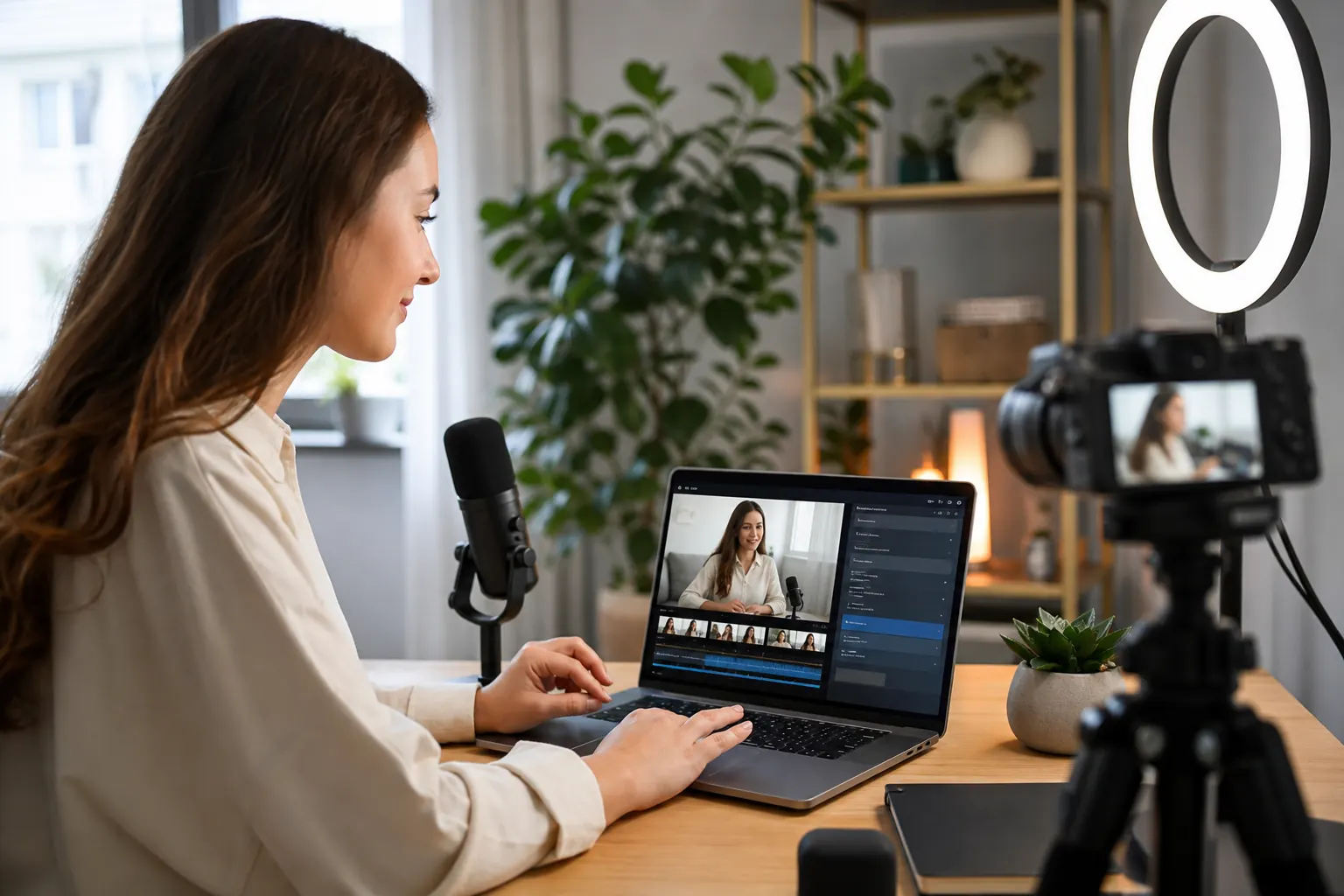
クリエイターが長い動画を TikTok ショート動画に再利用
YouTube 動画を使用してパスを書き起こし、ショート動画のフックとスクリプトを計画します。実際のショート動画をカットしたら、TikTok ツールに切り替えて、反対側の公開リンクの文字起こしを行います。
TikTokツールを開く
インタビュー動画から引用を引き出すジャーナリスト
タイムスタンプ付きのYouTube文字起こしから必要な箇所を探し、録音と照合できます。手元にMP4ファイルがある場合は、動画からテキストへの変換ツールで音声を文字に起こせます。
動画ツールを開く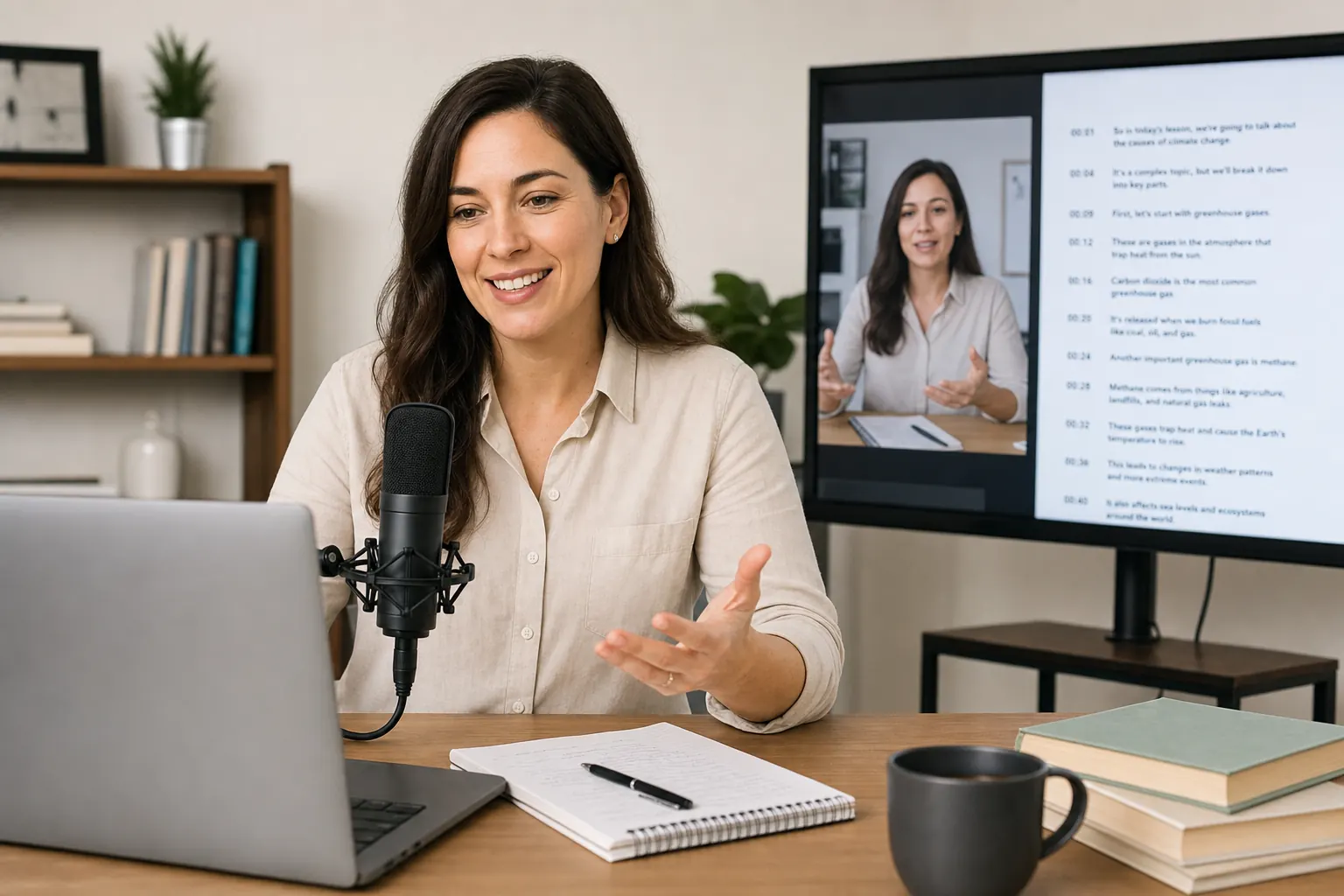
YouTube と音声のみのバージョンのポッドキャスター
ほとんどのポッドキャストには、YouTube カットと音声のみの RSS フィードが同梱されています。動画にはこの YouTube 文字起こしジェネレーターを使用し、ソースが MP3 または WAV の場合は専用の音声ツールを使用します。
音声ツールを開く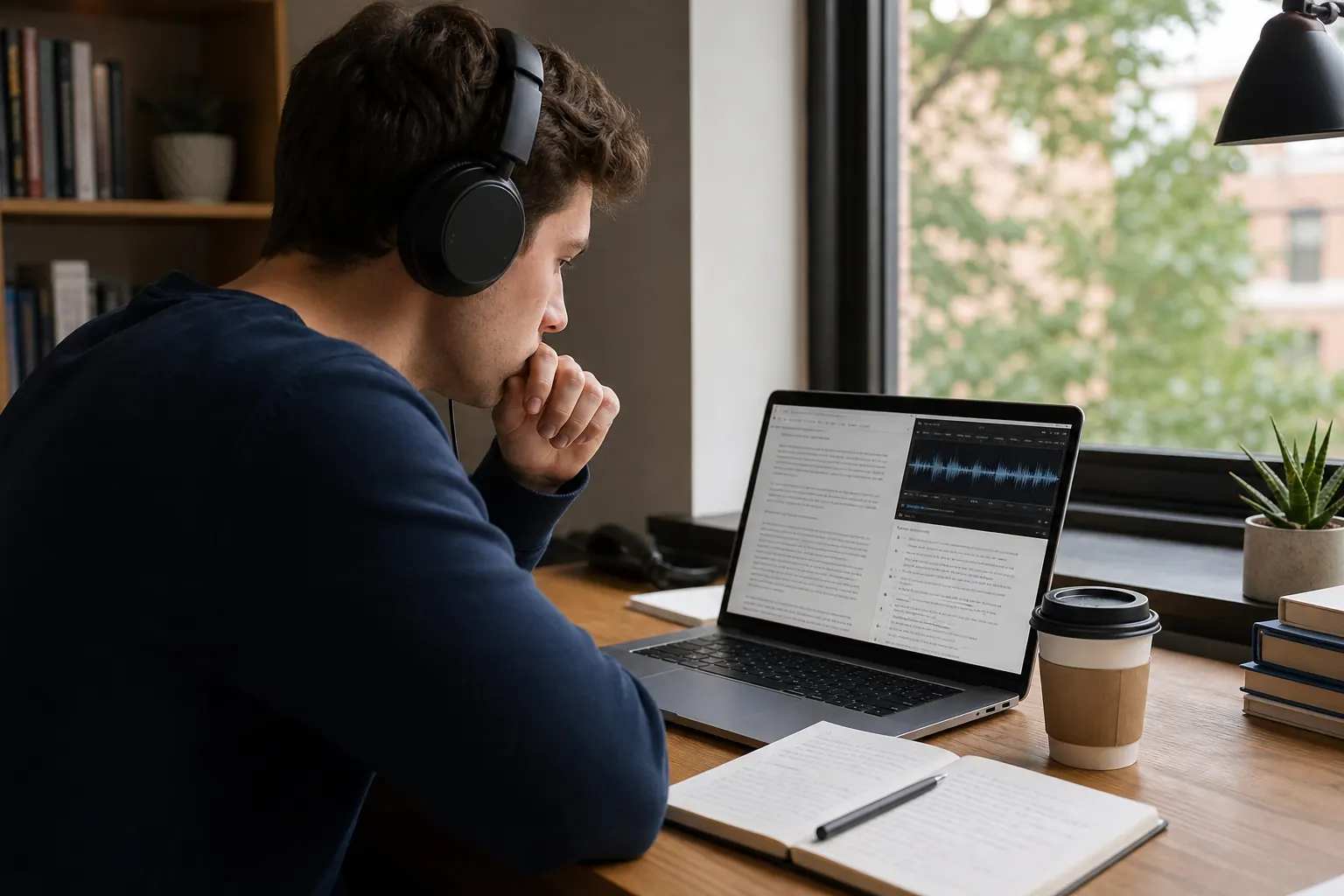
Instagram Reels にクロス投稿する短編クリエイター
YouTubeの文字起こしを取得し、リール用の投稿文を計画できます。Instagramツールでは、同じワークスペースでアカウントの利用枠内の公開リールを処理できます。
リールツールを開く2 ステップで YouTube 文字起こしを取得する方法
ログインして公開YouTube動画のリンクを貼り付けます。ツールが利用可能な字幕を確認し、必要に応じてプランの上限内で音声の文字起こしを試みます。
01
YouTube 動画のリンクを貼り付けます
公開されているyoutube.comまたはyoutu.beの動画URLを入力します。まず使える字幕を探し、見つからない場合はプランの上限内で音声の文字起こしをキューに追加します。
02
YouTube 文字起こしを確認してエクスポートする
文字起こしが完了したら、インラインでタイムスタンプを確認し、名前の表記を確認して修正します。 TXT、SRT、VTT、DOCX、または PDF をエクスポートするか、テキストをクリップボードに直接コピーします。
繰り返しの作業のために構築された YouTube 文字起こし機能
公開リンクから文字起こしを確認し、メモやタイミング付き字幕としてエクスポートできます。取得元は利用可能なYouTube字幕、またはAIによる音声の文字起こしです。
youtube.comまたはyoutu.beの動画リンクを貼り付け
YouTube 文字起こしジェネレーターは、ブラウザ バーまたは共有メニューから標準の YouTube URL を受け入れます。拡張機能もデスクトップアプリもありません。
YouTube文字起こしの確認に役立つタイムスタンプ
タイムスタンプを参考に、YouTube動画の引用、章、解説部分に戻り、文字起こしを録音と照合できます。
YouTube 動画の編集可能な文字起こし
YouTubeの文字起こしを確認・編集してからNotion、ドキュメント、CMSへコピーできます。字幕の取り込みでは元の文言が残るため、名前、句読点、文の区切りを直す必要がある場合があります。
YouTubeの処理を同じワークスペースで管理
動画リンクを個別の処理として送信し、ワークスペースで進行状況を確認できます。講座のアーカイブや調査用リストを扱う場合は、プランの利用枠を確認してください。
毎日の無料クレジット、クレジットカード不要
無料プランではログイン後に1日2回まで試せます。使えるYouTube字幕がある動画はAIプレビューの時間制限なしで取り込めます。音声の文字起こしには別途、長さとファイルサイズの上限があります。
YouTube、リール、TikTok、音声を同じワークスペースで
同じワークスペース内でソースを切り替えられます。YouTubeでは利用可能な字幕を優先し、対応するソースに使える字幕がない場合は音声の文字起こしを利用できます。
YouTube 文字起こし ツール
YouTube 動画コンテンツの文字起こしを取得する方法の詳細
利用可能な字幕や音声からYouTubeの文字起こしを取得する仕組みと、結果の確認・活用方法を説明します。
YouTube文字起こしツールは、チュートリアル、講義、インタビュー、ウェビナーの活用に役立ちます。公開動画のリンクから利用可能な字幕を取り込み、字幕がない場合はプランの上限内で音声の文字起こしを依頼できます。
YouTubeの文字起こしを読み、タイムスタンプを確認して、必要な箇所をNotion、Googleドキュメント、CMS、言語モデルなどへコピーできます。取り込んだ字幕にもAI文字起こしにも誤りが含まれる可能性があるため、動画と照合してください。
無料アカウントでは、ログイン後に1日2回まで試せます。利用可能なYouTube字幕があれば、長い動画でもAIプレビューの時間制限なしで取り込めます。字幕がない場合、無料AI処理は30分までで、長い動画は受け付けられないことがあります。
YouTube 動画を検索可能な文字起こしに変換する
YouTube 文字起こしは、すべてのセクションを再生せずに動画を研究、引用、要約、または再利用する必要がある場合に役立ちます。 YouTube 文字起こしジェネレーターにリンクを貼り付け、ワンステップでソースからタイムスタンプ付きの YouTube 動画を作成します。
YouTubeの文字起こしは、コピー、検索、編集できるテキストです。このツールは利用可能な字幕を優先して取り込み、自動生成字幕が使われる場合もあります。再利用する前に表現や書式を確認してください。
YouTube文字起こしツールとYouTubeの字幕
YouTube動画には、投稿者が用意した字幕や自動生成字幕がある場合があります。このツールは利用可能な字幕を優先するため、取り込んだテキストにも元の字幕と同じ認識ミスが含まれることがあります。取り込みによって精度が上がるとは限りません。
使える字幕がない場合は、プランの上限内で音声の文字起こしを依頼できます。どちらの方法でも、結果を確認し、メモや字幕用にエクスポートできます。処理時間は字幕の有無、動画の長さ、その時点の混雑状況によって変わります。
YouTube 文字起こし テキストを抽出、レビュー、エクスポートする
YouTube 文字起こし抽出ツールは、静的なキャプション ビューだけでなく、編集可能なテキストを提供する必要があります。ブラウザで文字起こしを確認し、必要に応じてセクションをクリーンアップし、ダウンストリーム作業用に TXT、SRT、VTT、DOCX、または PDF をエクスポートします。すべてのジョブはワークスペースに残るため、後で古い文字起こしに戻ることができます。
TXT は、メモ、記事、ニュースレター、要約、研究に使用します。 YouTube 動画の文字起こしを字幕、キャプション、またはローカリゼーション ソース素材にする必要がある場合は、SRT または VTT を使用します。文字起こしを洗練されたドキュメントとして出荷する必要がある場合は、DOCX または PDF を使用します。
ペルソナごとに YouTube 動画の文字起こしを取得する方法
クリエイターは文字起こしから記事やクリップを計画できます。記者はタイムスタンプで発言を探し、録音と照合できます。教育者や研究者は講義ノートや引用の下書きとして活用できます。
マーケティング担当者は、ウェビナーの文字起こしから投稿やメールの下書きを作成できます。複数の動画を調査する場合はプランの利用枠内で送信し、それぞれの結果を確認してから使ってください。
よくある質問
YouTube 動画の文字起こしを取得するにはどうすればよいですか?
Transcriptoにログインし、公開YouTube動画のURLを入力します。ツールは使える字幕を優先し、必要に応じて音声の文字起こしに切り替えます。結果のテキストとタイムスタンプを確認してから、TXT、SRT、VTT、DOCX、PDFでエクスポートできます。
どのような種類の YouTube 動画を文字起こしできますか?
チュートリアル、講義、インタビュー、ウェビナーなどの公開YouTube動画のリンクを送信できます。ただし、サービスから取得できない動画もあります。使える字幕があれば長い動画からも取り込めますが、字幕がない場合はプランの上限が適用されます。
YouTube 文字起こしジェネレーターは本当に無料ですか?
はい。無料プランではログイン後に1日2回まで試せ、毎日00:00 UTCに利用枠がリセットされます。使える字幕は長い動画からも取り込めます。字幕がない場合、無料AI処理は30分までで、長い動画は受け付けられないことがあります。取得するメディアには500 MBの上限もあります。
YouTube 文字起こし抽出ツールはどの程度正確ですか?
取り込んだテキストの品質は元の字幕に左右されます。AI文字起こしは音声の明瞭さ、アクセント、専門用語の影響を受けます。どちらも録音と照合し、特に名前や数字を確認してください。不明瞭な箇所を探す際はタイムスタンプが役立ちます。
字幕がないYouTube動画も文字起こしできますか?
使える字幕を取得できない場合、Transcriptoは動画の音声をAIで文字に起こそうとします。音声にアクセスでき、プランの上限内である必要があります。リンクを処理できない場合は、自分が所有する、または利用許可を得たファイルを、アカウントのアップロード上限内で試せます。
長いYouTube動画も無料プランで文字起こしできますか?
使えるYouTube字幕があれば、取得するテキストが動画全体をカバーする場合があります。字幕がない場合、無料のAI処理は30分までです。長い動画は受け付けられない、または別のプランが必要になることがあります。1日の利用回数が残っていても、時間制限は解除されません。
YouTube動画の文字起こしと要約は同じですか?
文字起こしは発言や取得した字幕の文言に沿ったテキストで、タイムスタンプを含みます。要約は内容を要点に絞ったものです。発言をそのまま引用したい場合は文字起こしを使い、引用前に録音と照合してください。
YouTubeアカウントを連携する必要はありますか?
処理を依頼するにはTranscriptoにログインしてください。YouTubeアカウントの連携は不要です。アクセス可能な公開動画のリンクを使ってください。Transcriptoへのログインで非公開動画や制限されたコンテンツを閲覧できるようにはなりません。