
YouTube-Transkript – kostenlos erstellen
Fügen Sie einen öffentlichen YouTube-Videolink ein, um ein Transkript mit Zeitstempeln zu prüfen und zu exportieren. Das Tool nutzt zuerst verfügbare Untertitel und kann ohne Untertitel den Ton transkribieren. Nach Anmeldung sind zwei Versuche pro Tag kostenlos; die Limits hängen von der Quelle ab.
Warum Creator dieses YouTube-Transkript-Tool wählen
Öffentliche Links, Text mit Zeitstempeln und verschiedene Exportformate helfen, YouTube-Transkripte für Notizen, Recherche und Bearbeitung zu nutzen.
Link-First: YouTube-Transkript Generator
Fügen Sie einen öffentlichen youtube.com- oder youtu.be-Videolink ein. Das Tool sucht zuerst nach verfügbaren Untertiteln und kann andernfalls den Ton innerhalb Ihrer Tariflimits transkribieren.
YouTube-Transkript anhand von Zeitstempeln prüfen
Prüfen Sie ein Zitat, eine Erklärung oder ein Kapitel anhand der Zeitstempel im Original. Kontrollieren Sie Wortlaut und Formatierung und exportieren Sie das passende Dateiformat.
Tägliche kostenlose Credits
Nach Anmeldung stehen zwei kostenlose Versuche pro Tag bereit. Lange Videos mit nutzbaren Untertiteln lassen sich importieren; ohne Untertitel gilt das kostenlose KI-Verarbeitungslimit.
Einsatzmöglichkeiten für den YouTube-Transkript-Generator
YouTube, TikTok, Instagram, Audio – ein Klick Wechsel.
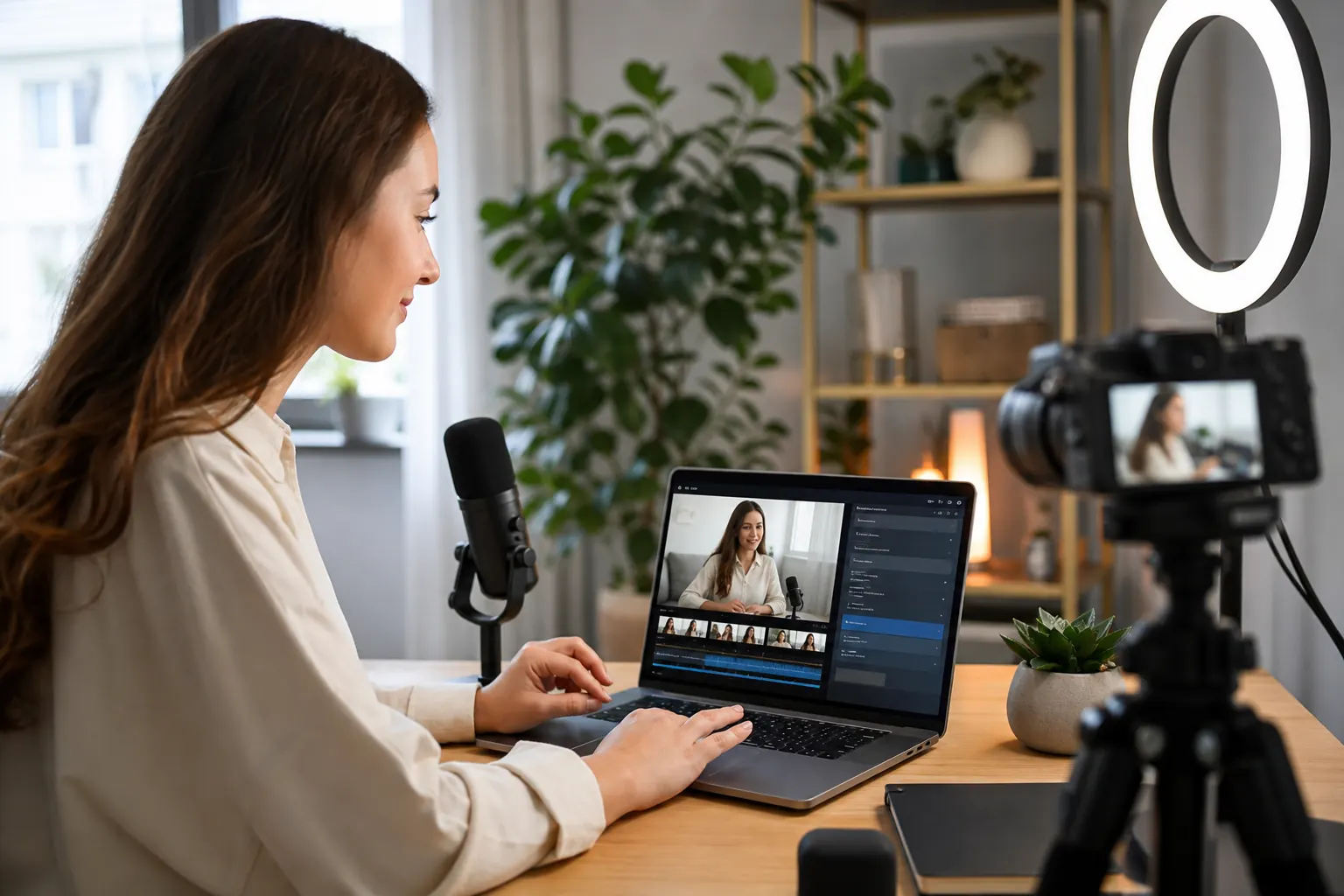
Creator: Long-Form zu TikTok Shorts
YouTube video transkribieren für Hooks – TikTok-Tool für den veröffentlichten Short.
TikTok-Tool öffnen
Journalisten: Zitate ohne Scrubbing
Suchen Sie eine Passage im YouTube-Transkript mit Zeitstempeln und prüfen Sie sie anhand der Aufnahme. Liegt die Quelle als lokale MP4-Datei vor, nutzen Sie unser Video-zu-Text-Tool zur Audiotranskription.
Video-Tool öffnen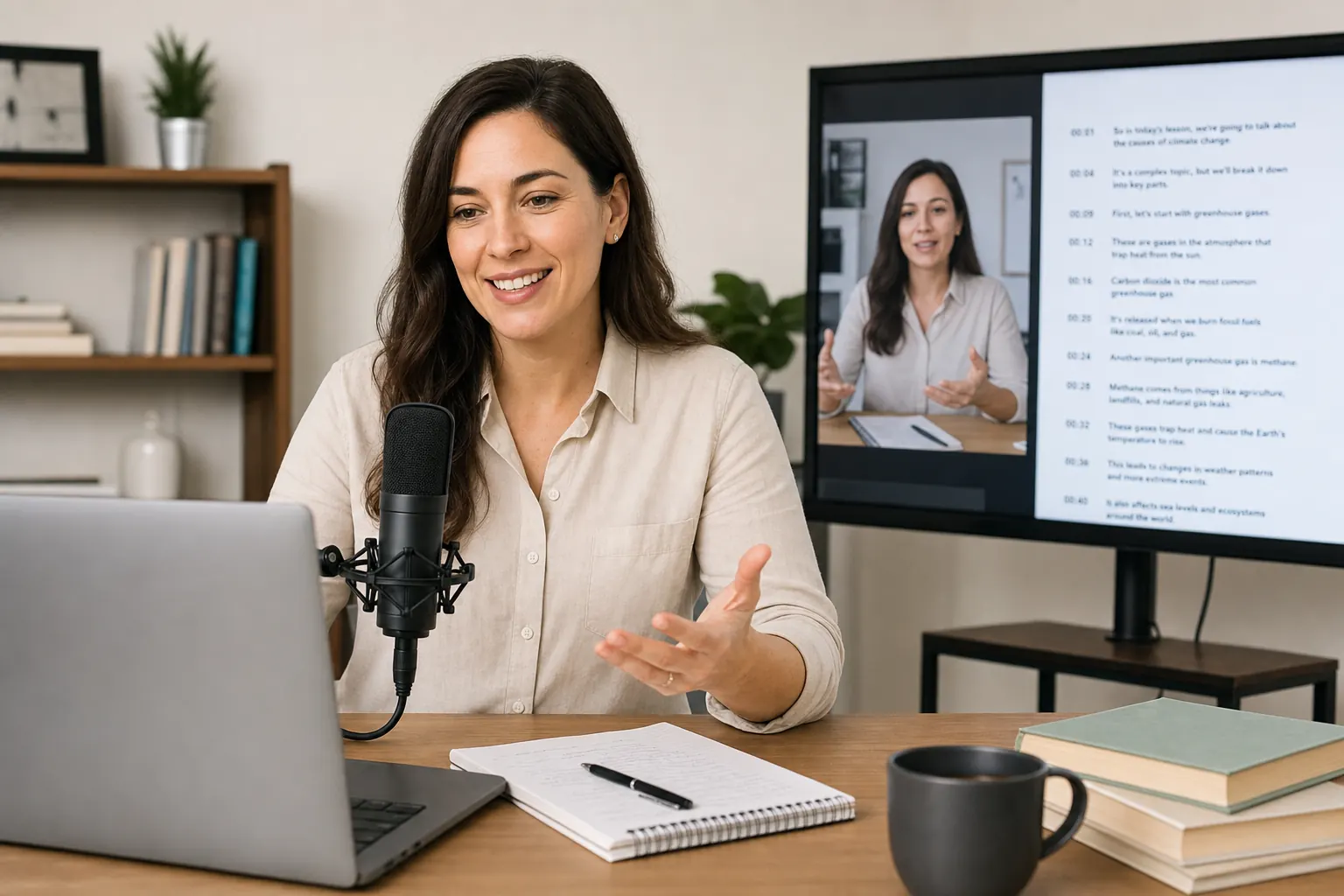
Podcaster: YouTube und RSS-Audio
YouTube-Transkript für Video – Audio-Tool für MP3/WAV.
Audio-Tool öffnen
Cross-Post zu Instagram Reels
Erstellen Sie zuerst das YouTube-Transkript und planen Sie daraus eine Reel-Beschreibung. Unser Instagram-Tool verarbeitet öffentliche Reel-Links im selben Arbeitsbereich und innerhalb Ihres Tarifkontingents.
Reels-Tool öffnenYouTube-Transkript in 2 Schritten
Melden Sie sich an und fügen Sie einen öffentlichen YouTube-Videolink ein. Das Tool prüft verfügbare Untertitel, bevor es eine Audiotranskription innerhalb Ihrer Tariflimits versucht.
01
YouTube-Link einfügen
Fügen Sie einen öffentlichen youtube.com- oder youtu.be-Videolink ein. Das Tool sucht nach nutzbaren Untertiteln und kann andernfalls eine Audiotranskription innerhalb Ihrer Tariflimits anlegen.
02
Prüfen und exportieren
Zeitstempel prüfen, Namen korrigieren, exportieren oder kopieren.
YouTube-Transkript-Funktionen
Öffentliche Links einfügen, Transkripttext prüfen und für Notizen oder zeitlich abgestimmte Untertitel exportieren. Die Quelle können verfügbare YouTube-Untertitel oder eine KI-Audiotranskription sein.
youtube.com- oder youtu.be-Videolink einfügen
Aus Adresszeile oder Teilen-Menü – keine Extension.
Zeitstempel zum Prüfen von YouTube-Transkripten
Mit Zeitstempeln finden Sie ein Zitat, ein Kapitel oder eine Erklärung im YouTube-Video wieder und können den Transkripttext anhand der Aufnahme prüfen.
Bearbeitbares Transkript
Prüfen und bearbeiten Sie das YouTube-Transkript, bevor Sie es nach Notion, Docs oder in Ihr CMS kopieren. Importierte Untertitel behalten den ursprünglichen Wortlaut; Namen, Satzzeichen und Satzgrenzen können Korrekturen benötigen.
YouTube-Transkripte in einem Arbeitsbereich verwalten
Reichen Sie Videolinks als einzelne Aufträge ein und verfolgen Sie ihren Fortschritt im Arbeitsbereich. Beachten Sie Ihr Tarifkontingent bei Kursarchiven oder Recherchen mit mehreren Videos.
Tägliche kostenlose Credits
Der kostenlose Tarif umfasst nach Anmeldung zwei Versuche pro Tag. YouTube-Videos mit nutzbaren Untertiteln lassen sich ohne KI-Vorschaulimit importieren; für Audiotranskriptionen gelten eigene Dauer- und Dateigrößenlimits.
Ein Arbeitsbereich für YouTube, Reels, TikTok und Audio
Wechseln Sie die Quelle im selben Arbeitsbereich. YouTube nutzt zuerst verfügbare Untertitel; unterstützte Quellen ohne nutzbare Untertitel können per Audiotranskription verarbeitet werden.
YouTube-Transkript-Tool
YouTube-Transkript: Hintergrund
Wie aus verfügbaren Untertiteln oder Audiotranskription ein YouTube-Transkript entsteht und wie Sie es prüfen und weiterverwenden.
Dieser YouTube-Transkript-Generator hilft bei Tutorials, Vorlesungen, Interviews und Webinaren. Fügen Sie einen öffentlichen Videolink ein, um verfügbare Untertitel zu importieren oder ohne Untertitel eine Audiotranskription innerhalb Ihrer Tariflimits anzufordern.
Lesen Sie das YouTube-Transkript, prüfen Sie Zeitstempel und kopieren Sie hilfreiche Passagen nach Notion, Google Docs, in Ihr CMS oder ein Sprachmodell. Vergleichen Sie den Text mit dem Video: Sowohl importierte Untertitel als auch KI-Transkripte können Korrekturen benötigen.
Kostenlose Konten bieten nach der Anmeldung zwei Versuche pro Tag. Verfügbare YouTube-Untertitel lassen sich auch bei langen Videos ohne KI-Vorschaulimit importieren. Fehlen Untertitel, ist die kostenlose KI-Verarbeitung auf 30 Minuten begrenzt; längere Videos können abgewiesen werden.
YouTube-Videos in durchsuchbare Transkripte
Studieren, zitieren, zusammenfassen, repurposen – ohne jeden Abschnitt erneut anzusehen. Ein Schritt vom Link zum zeitgestempelten Transkript.
Ein YouTube-Transkript liefert Text zum Kopieren, Suchen und Bearbeiten. Dieses Tool importiert zuerst verfügbare Untertitel, gegebenenfalls auch automatisch erzeugte. Prüfen Sie Wortlaut und Formatierung vor der Weiterverwendung.
YouTube-Transkript-Generator und YouTube-Untertitel
YouTube-Videos können Untertitel vom Ersteller oder automatisch erzeugte Untertitel enthalten. Das Tool verwendet zuerst verfügbare Untertitel. Ein importiertes Transkript kann daher dieselben Erkennungsfehler enthalten; der Import garantiert keine höhere Genauigkeit.
Fehlt eine nutzbare Untertitelspur, kann das Tool eine Audiotranskription innerhalb Ihrer Tariflimits anfordern. Beide Abläufe ermöglichen Prüfung und Export für Notizen oder Untertitel. Die Dauer hängt von Untertitelverfügbarkeit, Videolänge und Auslastung ab.
Extrahieren, prüfen, exportieren
Im Browser bearbeiten, TXT/SRT/VTT/DOCX/PDF – Jobs bleiben im Workspace.
TXT für Artikel, SRT/VTT für Untertitel, DOCX/PDF für Dokumente.
Für jede Rolle
Creator können Transkripte für Artikel und Clips nutzen. Journalisten können Passagen anhand der Zeitstempel finden und an der Aufnahme prüfen. Lehrende und Forschende können den Text als Grundlage für Vorlesungsnotizen und Zitate verwenden.
Marketingteams können aus Webinartranskripten Entwürfe für Beiträge und E-Mails erstellen. Reichen Sie mehrere Videos innerhalb Ihres Tarifkontingents ein und prüfen Sie jedes Ergebnis vor der Nutzung.
Häufig gestellte Fragen
Wie bekomme ich ein Transkript von einem YouTube-Video?
Melden Sie sich bei Transcripto an und fügen Sie einen öffentlichen YouTube-Videolink ein. Das Tool sucht zuerst nach nutzbaren Untertiteln und kann andernfalls den Ton transkribieren. Prüfen Sie das fertige Ergebnis samt Zeitstempeln und exportieren Sie TXT, SRT, VTT, DOCX oder PDF.
Welche YouTube-Videos?
Sie können öffentliche YouTube-Videolinks zu Tutorials, Vorlesungen, Interviews und Webinaren einreichen. Manche Videos sind für den Dienst nicht erreichbar. Lange Videos mit nutzbaren Untertiteln lassen sich importieren; ohne Untertitel gelten Ihre Tariflimits.
Ist der YouTube-Transkript Generator wirklich kostenlos?
Ja. Der kostenlose Tarif bietet nach Anmeldung zwei Versuche pro Tag, die um 00:00 UTC zurückgesetzt werden. Nutzbare Untertitel lassen sich auch aus langen Videos importieren. Ohne Untertitel ist die kostenlose KI-Verarbeitung auf 30 Minuten begrenzt; längere Videos können abgewiesen werden. Für heruntergeladene Medien gilt ein Limit von 500 MB.
Wie genau ist das Transkript?
Importierte Transkripte hängen von der Qualität der Untertitelspur ab. Bei KI-Transkription spielen Audioqualität, Akzente und Fachbegriffe eine Rolle. Prüfen Sie beide anhand der Aufnahme, besonders Namen und Zahlen, und nutzen Sie Zeitstempel für unklare Passagen.
Kann ich ein YouTube-Transkript ohne Untertitel erhalten?
Wenn keine nutzbare Untertitelspur abgerufen wird, versucht Transcripto eine KI-Transkription des Tons. Die Audiodaten müssen erreichbar sein und zu Ihren Tariflimits passen. Falls der Link nicht verarbeitet werden kann, können Sie eine eigene oder zur Nutzung freigegebene lokale Datei innerhalb Ihres Uploadlimits versuchen.
Kann der kostenlose Tarif lange YouTube-Videos transkribieren?
Mit einer nutzbaren YouTube-Untertitelspur kann das abgerufene Transkript das ganze Video abdecken. Ohne eine solche Spur gilt für KI-Transkription das kostenlose Limit von 30 Minuten. Längere Videos können abgewiesen werden oder einen anderen Tarif benötigen. Ein verbleibender Tagesversuch hebt das Zeitlimit nicht auf.
Ist ein YouTube-Transkript dasselbe wie eine Zusammenfassung?
Ein Transkript folgt dem gesprochenen Wortlaut oder der abgerufenen Untertitelspur und enthält Zeitstempel. Eine Zusammenfassung reduziert den Inhalt auf Kernaussagen. Für ein wörtliches Zitat nutzen Sie das Transkript und prüfen es vor dem Zitieren anhand der Aufnahme.
Muss ich mein YouTube-Konto verbinden?
Melden Sie sich bei Transcripto an, um einen Auftrag einzureichen. Ein YouTube-Konto müssen Sie nicht verbinden. Verwenden Sie einen erreichbaren öffentlichen Videolink. Die Anmeldung bei Transcripto gewährt keinen Zugang zu privaten oder eingeschränkten Inhalten.